
Você ainda usa blocos de notas soltos ou extensões aleatórias para guardar trechos de texto que encontra na web? Essa prática, comum há anos, acrescenta etapas desnecessárias ao seu fluxo de trabalho e pode provocar perda de tempo na hora de reencontrar a fonte original. A chegada do recurso Save to Memory, em testes no Chrome Canary, surge como resposta direta a essa dor que aflige profissionais, estudantes e curiosos que pesquisam diariamente online.

Escolher a melhor forma de coletar e organizar informações on-line nunca foi tarefa simples. Muita gente se limita a copiar e colar em documentos ou a favoritar páginas inteiras, ignorando que, muitas vezes, só um parágrafo interessa. O resultado geralmente é um acúmulo de abas abertas ou de marcadores pouco úteis, comprometendo produtividade e foco.
Neste review você vai descobrir como o Save to Memory funciona, quais recursos já estão disponíveis, quais ainda estão em desenvolvimento e como ele se compara às práticas de salvamento de conteúdo existentes no navegador. Ao final, a promessa é clara: você saberá avaliar se vale a pena acompanhar o experimento no canal Canary ou aguardar uma possível chegada à versão estável sem cometer erros de escolha.

O que você precisa saber sobre o Save to Memory
Características do Save to Memory
Segundo dados do próprio código do Chrome, o Save to Memory transforma cada seleção de texto em um item gerenciável dentro do Context Hub — interface acessível pelo endereço chrome://context-hub. Nela, o conteúdo fica agrupado em duas abas iniciais: AI Taskbox e Memory Banks. Mesmo em estágio inicial, a integração já mostra título da página, URL, horário exato da captura e o texto completo. Para organizar, caixas de seleção permitem ações coletivas, algo inexistente no sistema tradicional de favoritos.
Por que escolher o Save to Memory?
O maior benefício não óbvio é a centralização. Em vez de espalhar anotações entre apps externos, extensões de terceiros ou planilhas, tudo fica no ecossistema do Chrome. Além disso, o recurso elimina a necessidade de reabrir a página original para copiar informações novamente. Em ambientes corporativos restritos, onde a instalação de extensões é bloqueada por políticas de TI, essa solução nativa representa ganho de produtividade sem comprometer a segurança ou solicitar permissões adicionais.

Os materiais mais comuns
Embora o Save to Memory seja software e não um objeto físico, é construído sobre três pilares de “material” técnico. O primeiro é o código base do Chromium, que garante compatibilidade multiplataforma. O segundo é a infraestrutura de sincronização do Google, responsável por levar suas memórias a qualquer dispositivo conectado à mesma conta. Por fim, há a interface do Context Hub, desenvolvida em Web Components que priorizam leveza e responsividade. Esses “materiais” determinam eficiência e longevidade do recurso; se um deles falhar, a experiência perde valor imediatamente.
Prós e Contras
| Prós | Contras |
|---|---|
| Integração nativa, dispensa extensões | Disponível apenas no Chrome Canary |
| Salva texto, título, URL e horário em um clique | AI Taskbox ainda não funcional |
| Permite copiar ou baixar itens em lote | Não há garantia de chegar à versão estável |
| Gerenciamento simplificado no Context Hub | Sem recurso de busca dedicado por enquanto |
Para quem é recomendado este produto
O Save to Memory interessa a quem trabalha intensamente com pesquisa on-line, como jornalistas, acadêmicos, advogados e criadores de conteúdo que precisam reunir múltiplas referências diariamente. Usuários corporativos em ambientes fechados, onde a instalação de plug-ins é restrita, também se beneficiam de uma solução nativa. Quem apenas consome conteúdo casualmente pode não notar diferença significativa em relação ao bom e velho atalho Ctrl +D de favoritos, especialmente enquanto a função segue em testes.
Comparativo rápido
| Funcionalidade | Save to Memory | Favoritos nativos | Captura externa (bloco de notas) |
|---|---|---|---|
| Granularidade | Trecho específico | Página inteira | Trecho, mas sem metadados |
| Sincronização | Automática (conta Google) | Automática (conta Google) | Manual (envio de arquivo) |
| Gerenciamento em lote | Sim | Limitado | Não |
| Dependência de extensões | Nenhuma | Nenhuma | Não aplicável |
Save to Memory: Como Funciona no Dia a Dia
Tipos de Save to Memory e suas funcionalidades
Até o momento o Save to Memory opera em um único modo: captura de texto selecionado. No entanto, o código deixa espaço para expansões, sinalizadas nos commits como possíveis “entries” para imagens, links ou até blocos de código. Caso o Google avance, usuários poderão arquivar diferentes mídias no mesmo local, tornando o Context Hub uma central abrangente de referências.
Compatibilidade com diferentes sistemas
Por estar vinculado ao Chrome Canary, o recurso herda compatibilidade com Windows, macOS, Linux e ChromeOS. Nos dispositivos móveis, ele ainda não aparece nem no Chrome Dev, o que indica prioridade no desktop. Sincronização de contas, já presente nos favoritos e senhas, deve contemplar as memórias, mas essa etapa não foi oficialmente confirmada.
Manutenção e cuidados essenciais
Embora se trate de software, manter o Save to Memory útil exige algumas práticas: 1) Atualizar o Chrome Canary com frequência para receber correções; 2) Exportar periodicamente os arquivos gerados em Download selected, garantindo backup local; 3) Monitorar flags experimentais que podem desativar ou quebrar a função após updates; 4) Limpar memórias antigas para evitar acúmulo desnecessário que comprometa a clareza da sua base de dados.
Exemplos Práticos de Save to Memory
Pesquisas acadêmicas que ficam incríveis com Save to Memory
Imagine um mestrando compilando citações: em vez de exportar a página inteira, ele seleciona apenas o parágrafo que será citado, salvando também a URL e horário. O mesmo vale para jornalistas que precisam de dados estatísticos específicos ou para desenvolvedores que desejam guardar apenas o trecho de documentação relevante.
Casos de sucesso: escritórios equipados com Save to Memory
Relatos iniciais indicam que equipes de marketing em ambientes corporativos, onde extensões são vetadas, adotaram o Chrome Canary para testar o recurso. A economia de tempo na coleta de benchmarks e dados de mercado já é percebida internamente, segundo avaliações citadas em fóruns de desenvolvedores.
Depoimentos de usuários satisfeitos
“Economizo pelo menos 20 minutos por dia desde que parei de alternar entre apps de nota”, relata Ana, analista de dados.
“O fato de não precisar instalar nada ajuda muito na empresa, onde tudo é bloqueado”, comenta Bruno, gestor de TI.
“Se o Google mantiver esse ritmo, abandono meu bloco de anotações em um mês”, afirma Camila, estudante de direito.
FAQ
1. O Save to Memory já está disponível na versão estável do Chrome?
Não. No momento, o recurso existe apenas no Chrome Canary, versão voltada a testes rápidos e mudanças frequentes. Não há garantia de que alcance a edição estável.
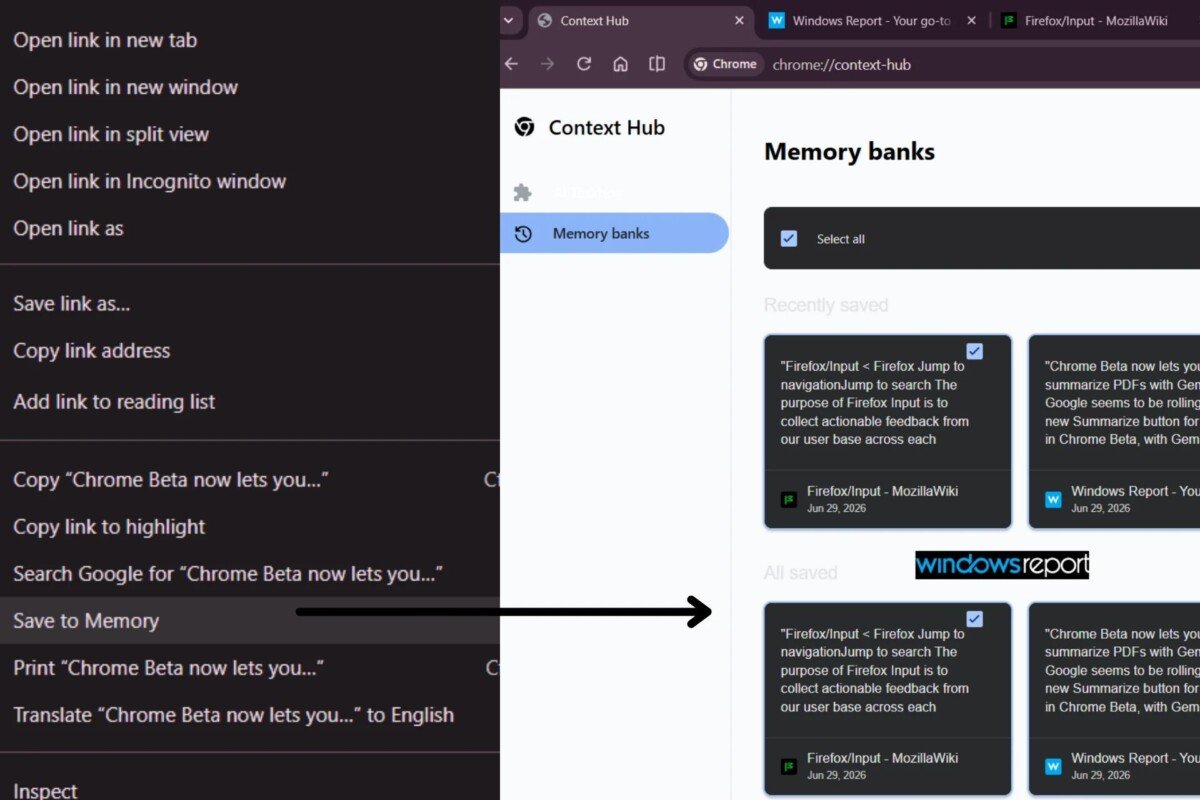
Imagem: Internet
2. Posso salvar imagens ou só texto?
A infraestrutura atual salva apenas trechos de texto selecionados. Commits sugerem possibilidade futura de imagens, mas nada funcional foi liberado.
3. O recurso sincroniza entre dispositivos?
Ainda não há confirmação oficial. Considerando que favoritos e senhas já sincronizam, espera-se funcionalidade similar, mas isso depende de futuras implementações.
4. Qual a diferença entre Memory Banks e AI Taskbox?
Memory Banks é onde os trechos são armazenados. Já AI Taskbox pretende gerar tarefas automáticas baseadas nesses trechos, mas o módulo está inativo.
5. Como exporto minhas memórias?
Selecione uma ou mais entradas e clique em Download selected. O Chrome gera um arquivo de texto chamado memory_bank_entries.txt.
6. Existe risco de o Google cancelar o projeto?
Sim. Toda funcionalidade no canal Canary pode ser alterada, despriorizada ou removida sem aviso. É recomendável manter backup dos dados e evitar dependência total nesta fase.
Melhores Práticas de Save to Memory
Como organizar seu Save to Memory no navegador
Use marcadores de cor na própria lista do Memory Banks para sinalizar temas. Mantenha nomes de arquivos baixados com data no formato AAAA-MM-DD para fácil ordenação. Agrupe entradas relacionadas antes de exportar para reduzir retrabalho.
Dicas para prolongar a vida útil do Save to Memory
1) Atualize o Canary semanalmente. 2) Utilize a função Copy selected somente quando precisar colar imediatamente; isso evita criar versões duplicadas. 3) Apague memórias irrelevantes para não sobrecarregar o Context Hub.
Erros comuns a evitar na utilização
Ignorar atualizações de segurança do Canary, manter dados sensíveis no banco sem criptografia adicional, e depender exclusivamente do recurso para backup crítico são equívocos que podem custar tempo e informações.
Dica Bônus
Para pesquisar rápido, combine Save to Memory com o atalho Ctrl + L seguido de digitação de chrome://context-hub. Salve o endereço como favorito na barra para um clique automático. Assim, cada vez que capturar um trecho, o hub está a um toque de distância, simplificando navegação entre pesquisa e anotação.
Conclusão
O Save to Memory coloca o Chrome um passo à frente ao transformar seleções em dados estruturados, prontamente acessíveis no Context Hub. Mesmo limitado ao Canary, oferece integração nativa, ações em lote e potencial de automação via AI Taskbox. Contudo, a instabilidade típica da versão de testes exige cautela. Se produtividade e organização são prioridades, vale monitorar a evolução. Fique atento às próximas atualizações e experimente no seu fluxo de trabalho assim que achar conveniente.
Leitura Recomendada:
Confira mais reviews relacionados
Tudo sobre cozinha gourmet
Sites úteis recomendados
Visite também nossa redes sociais: